
 优推编辑部
优推编辑部 如果你是一位Windows 11用户,肯定听说过Clipchamp。这款软件自带于操作系统中,其免费计划可以导出高清1080p视频。不过,它能否满足你的编辑需求呢?
实际上,选择最佳Windows视频编辑软件主要取决于几个因素:你的项目类型、电脑配置,以及你愿意花多少时间去学习软件的使用。比如,快速制作屏幕教程和剪辑游戏视频所需的工具可大相径庭。而你的预算同样很重要,毕竟有些免费的软件如果导出的视频上带水印,那就可能让你失望。
为了让你更快找到合适的工具,下面是一些推荐,随后可以根据自己的电脑配置做进一步筛选。如果你还在使用Mac,我们的其他视频编辑软件指南也能提供不少帮助。
Windows视频编辑软件推荐
最佳免费和初学者友好:Clipchamp,适合日常编辑,无需额外购买。
最佳用于YouTube和游戏:DaVinci Resolve,提供专业的编辑和色彩工具,前提是你的电脑能承受。
最佳专业后期制作:DaVinci Resolve Studio,带有高级效果和处理工具。
最佳用于播客和访谈视频:Descript,允许在转录文本中查找和剪切口语部分。
以下价格与要求是基于2026年9月的美国市场信息,促销和具体要求可能会有所变动。
| 编辑器 | 价格 | 免费导出有水印吗? | RAM和GPU指导 | Windows支持 |
|---|---|---|---|---|
| Clipchamp | 免费;符合条件的Microsoft 365计划提供高级功能 | 使用免费功能的项目无水印;高级资产可能会阻止导出 | 8 GB RAM;推荐最新图形 | 10和11 |
| DaVinci Resolve | 免费 | 标准免费版工作无水印;避免仅限Studio的效果 | 建议使用16 GB RAM和强大GPU;检查当前安装程序 | 10和11 |
| CapCut | 免费;Pro价格因地区和账户而异 | 有条件;模板、资产和导出设置可能会改变结果 | 4 GB RAM;需Intel HD Graphics 4000或更高 | 10和11 |
| Shotcut | 免费 | 无 | 8 GB RAM用于HD;Direct3D 11图形 | 10, build 1809或更高版本,和11 |
| OpenShot | 免费 | 无 | 4 GB RAM;未列出专用GPU的最低要求 | 10和11 |
| Adobe Premiere | $22.99/月,适用于年度计划,按月计费 | 没有持续的免费层;七天试用 | 最低8 GB RAM和4 GB GPU内存;4K需要更多 | 当前版本:Windows 11 v24H2 |
| DaVinci Resolve Studio | $295一次性 | 没有免费层;Resolve有单独的免费版本 | 建议使用16 GB RAM和强大GPU;要求更高的效果需更多 | 10和11 |
| PowerDirector 365 | $79.99/年定价;促销不定 | 在免费Essential版本中有 | 8 GB RAM;2 GB GPU内存 | 10和11 |
| Descript | 免费;Hobbyist从$16/人/月起,按年计费 | 在免费版上有;Hobbyist导出无水印 | 最低8 GB RAM;推荐HD的16 GB和4 GB GPU内存 | 当前桌面应用:Windows 11 |
| Filmora | 免费试用;年度和永久付费计划 | 在免费桌面导出上有 | 8 GB RAM;支持的图形需2 GB GPU内存 | 10和11 |
硬件最低要求是判断软件能否顺利运行的关键。播放的流畅度还取决于你的视频素材、效果、驱动程序和存储空间。
我们比较了每个编辑器的发布计划、导出限制、Windows支持和硬件要求,还对其在不同类型项目(如屏幕教程和游戏视频)的适用性进行了评估。
十大最佳Windows视频编辑器
最佳免费编辑软件
Clipchamp:你Windows 11 PC的内置编辑器
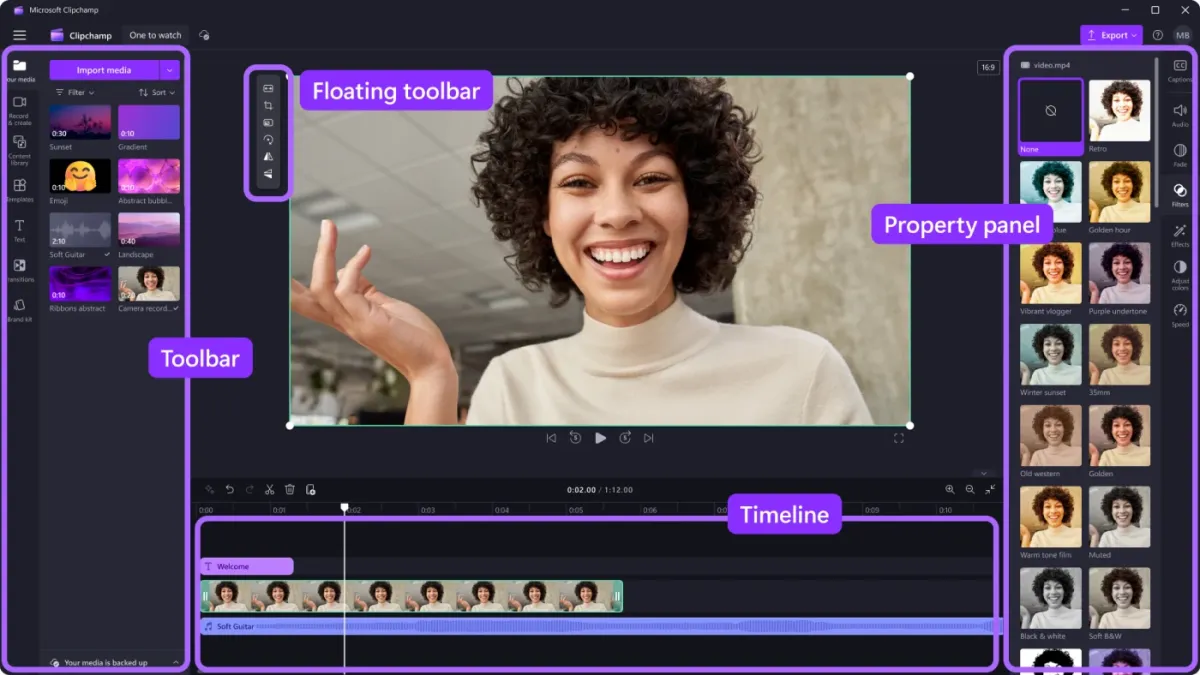
如果你只是想简单地裁剪、添加文字、合并片段并导出视频,Clipchamp绝对是个不错的起点。它的免费计划支持1080p导出,而且没有水印。需要注意的是,Windows 10用户可以单独下载这个应用。
我觉得它非常适合快速的YouTube上传、学校项目和短小的视频。如果你需要更复杂的素材或者想导出4K视频,记得在最终完成前确认一下计划。为了帮助你计划剪辑,可以参考我们的视频裁剪指南。
DaVinci Resolve(免费):更深度的编辑选择
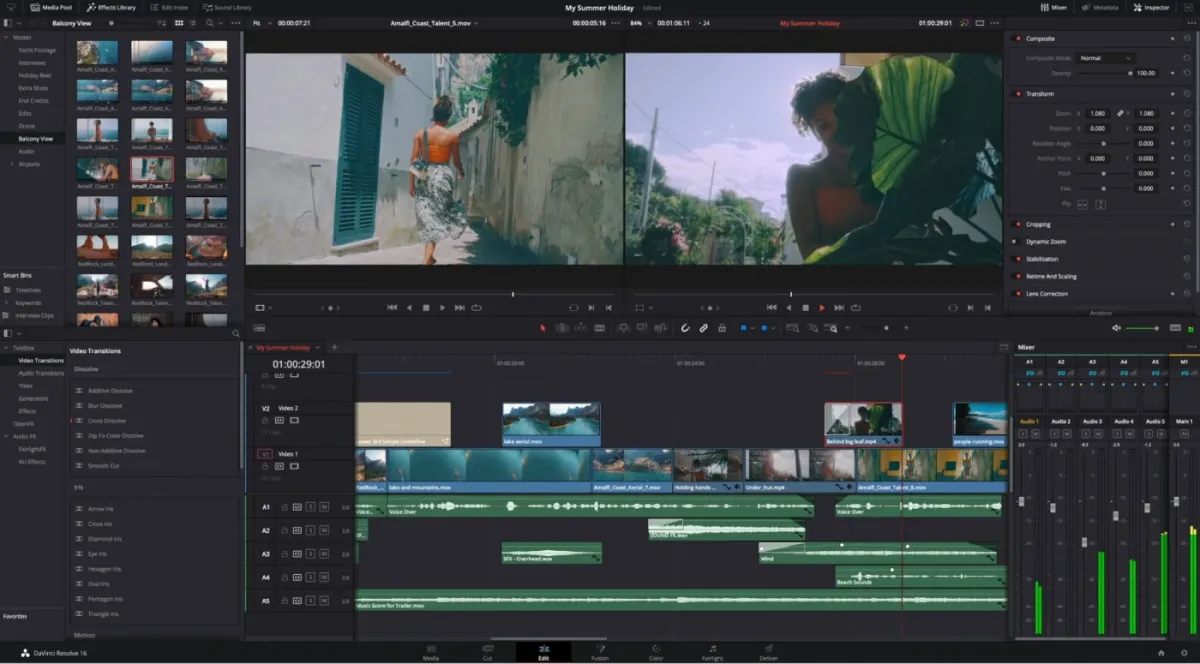
Resolve结合了时间线编辑、色彩校正、视觉特效和音频处理,是一个相当强大的工具。免费版支持60帧每秒的超高清项目,特别适合那些对最终效果有较高要求的YouTube或游戏素材。
不过,说实话,它的学习曲线比Clipchamp陡峭一些,尤其是当你开始使用特效或高分辨率素材时。在全面投入之前,建议先尝试一个简短的项目。
CapCut for Windows:社交视频的快速编辑利器
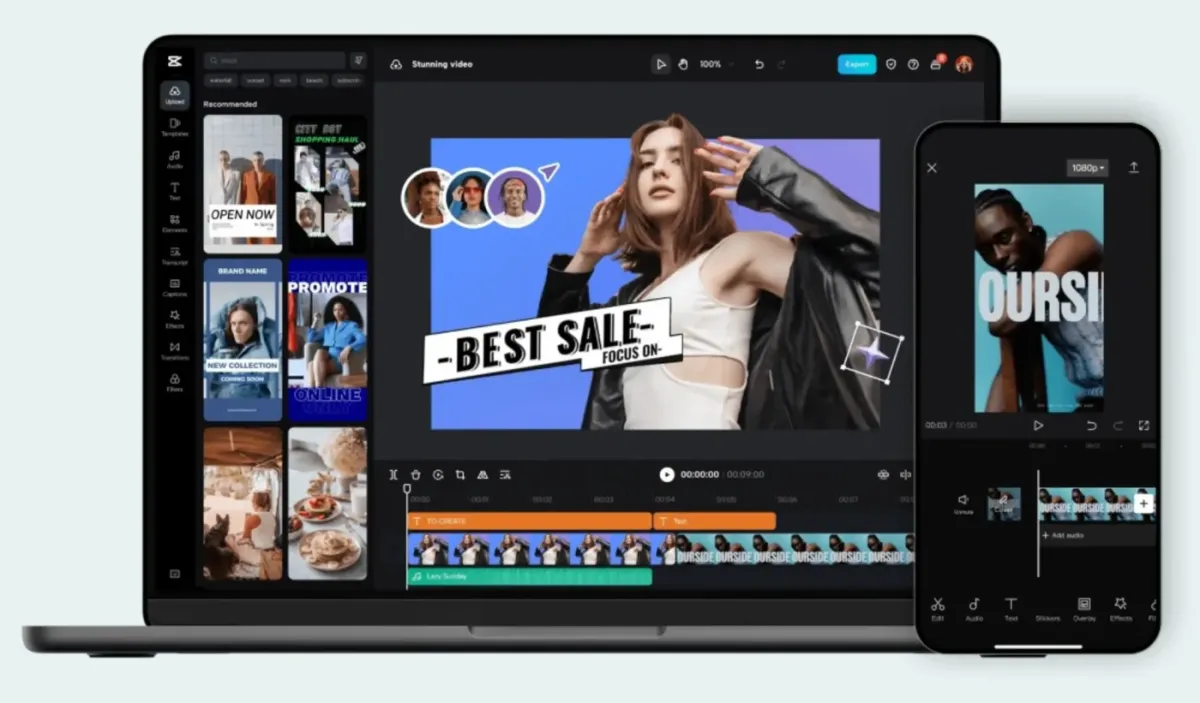
CapCut为短视频编辑提供了丰富的模板、特效、字幕和时间线布局。而且它对硬件的要求较低,适合普通电脑使用。
不过,在导出之前一定要仔细检查每个资产。有些模板或设置可能会需要Pro版,而水印的情况也会因项目类型而异。我们的CapCut编辑指南能帮助你更顺利地进行基本操作。
Shotcut:无账户限制的开源编辑器
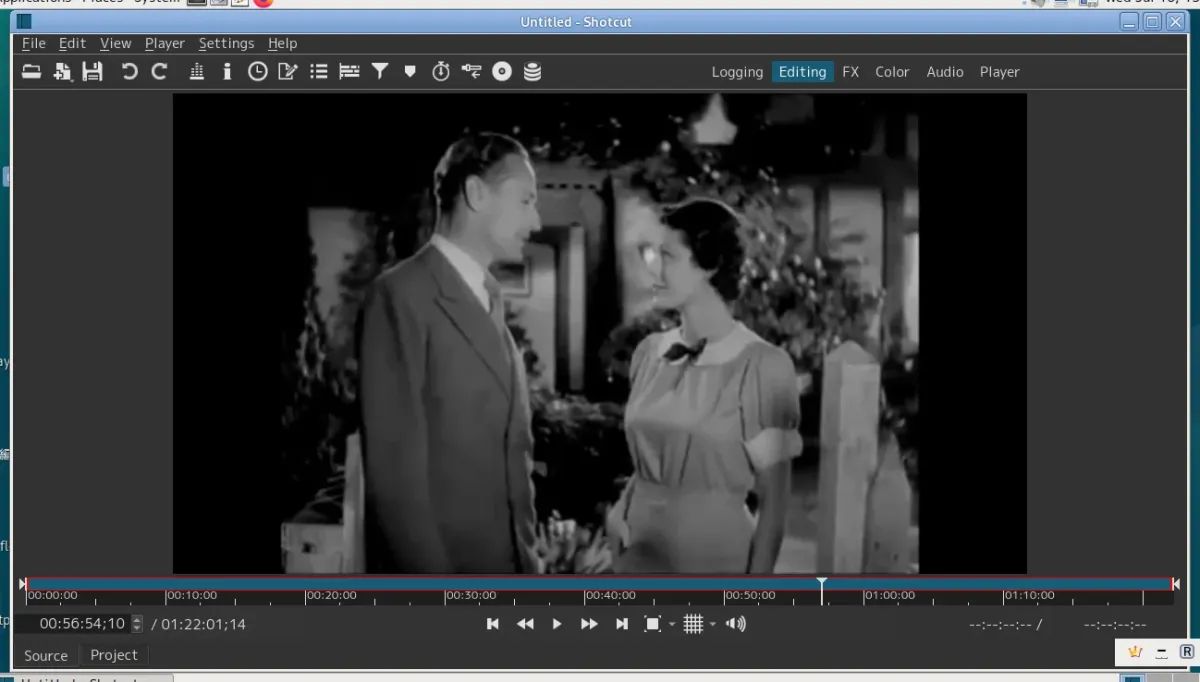
Shotcut是个开源编辑器,支持多种格式且无需订阅。它的时间线控制比Clipchamp更强大,但界面上手可能需要一点时间。
根据我的经验,它要求8 GB RAM用于HD编辑。如果你的电脑性能较低,可以使用预览缩放和代理来改善播放体验。有关视频代理的详细信息,可以参考我们关于使用视频代理的文章。
OpenShot:简易开源编辑工具
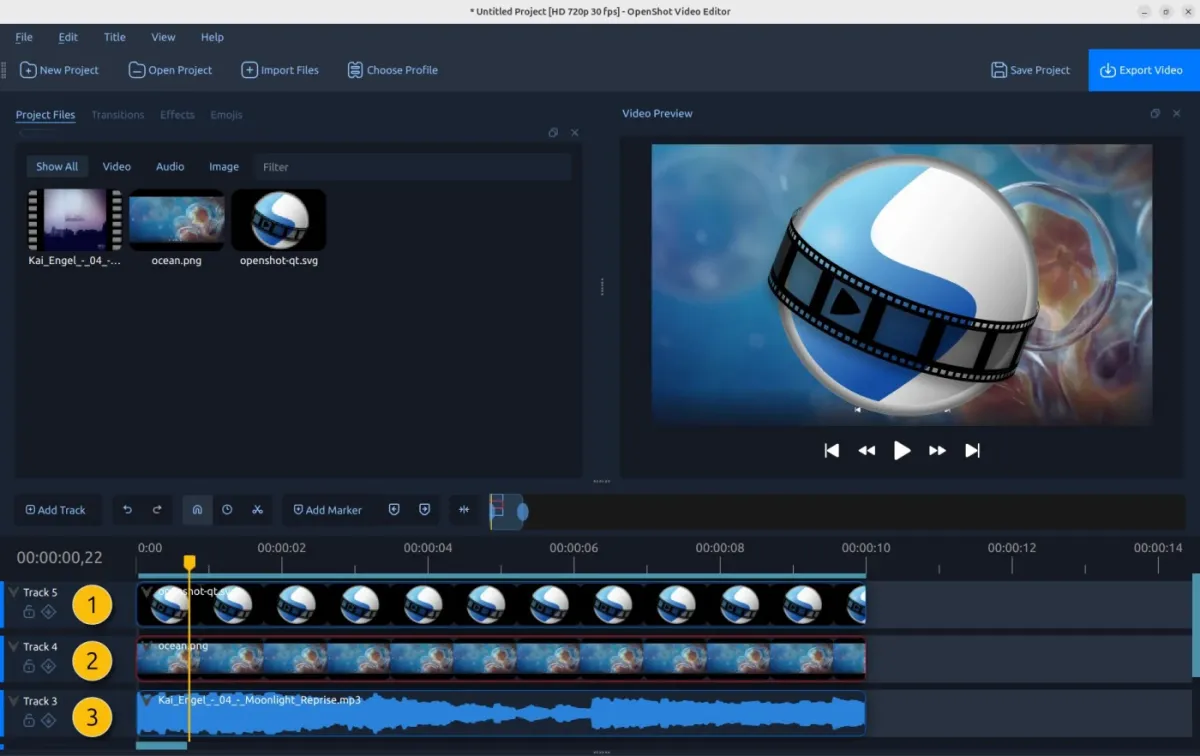
OpenShot非常适合处理基本剪辑、标题、音轨和动画,且完全免费。它在一台4 GB RAM的Windows PC上运行良好,不过更多的内存会更顺畅。
如果只是偶尔进行简单的项目,这款软件非常合适,但对于较长时间线或要求较高的效果,可能需要考虑其他选项。
最佳付费编辑软件
Adobe Premiere:为成熟的制作流程而生
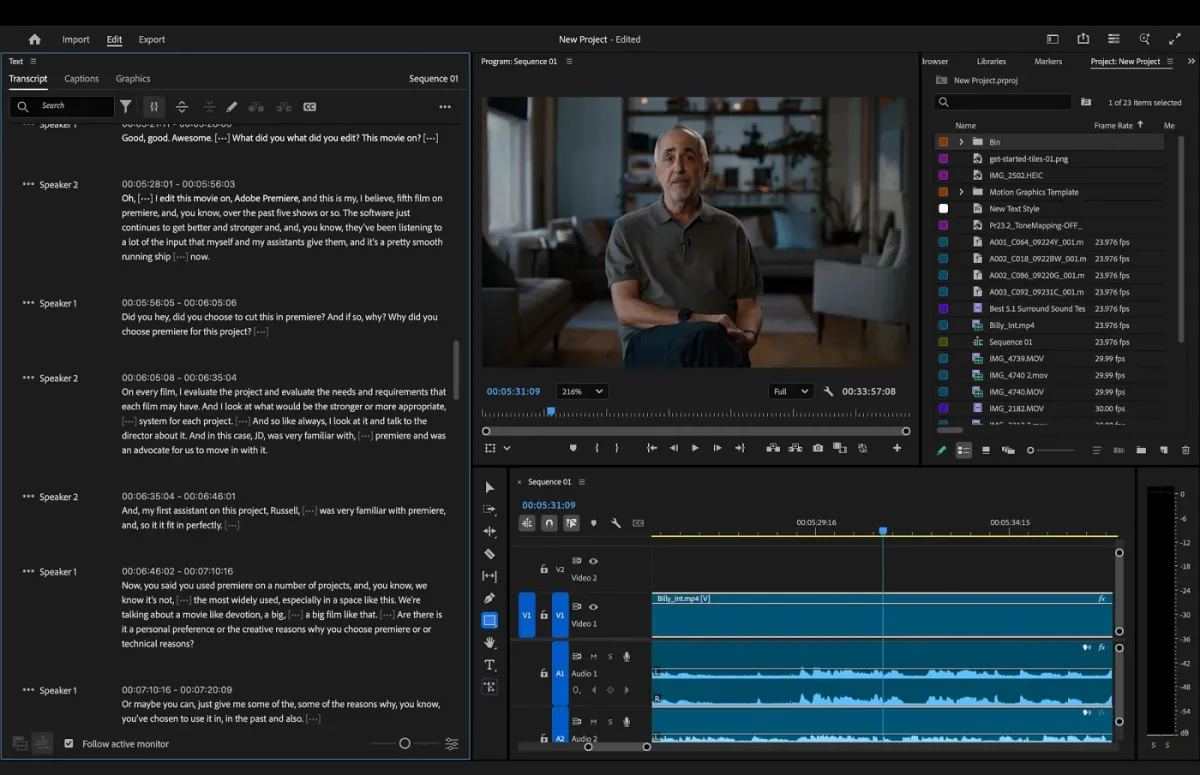
Premiere是那些需要精细时间线控制的编辑者的首选,特别适合团队协作。它的集成使得在多个用户之间共享镜头、图形和评论变得更为顺畅。
在订阅之前,建议检查你的操作系统版本。Adobe目前列出的Windows 11 v24H2版本,4K编辑需要32 GB RAM。Windows 10用户最好与Adobe确认旧版本的可用性。
DaVinci Resolve Studio:为高级后期制作而设计
Studio版增加了更多神经引擎功能和高级特效,适合那些需要更多工具的创作者。如果某个特定功能符合你的工作流程,那么一次性购买是值得的。
我建议先尝试免费的基础版。如果它能满足你的编辑需求,就继续使用,而无需升级到Studio版。Studio的一些高级效果需要更强大的GPU支持。
CyberLink PowerDirector:用户友好的付费选项
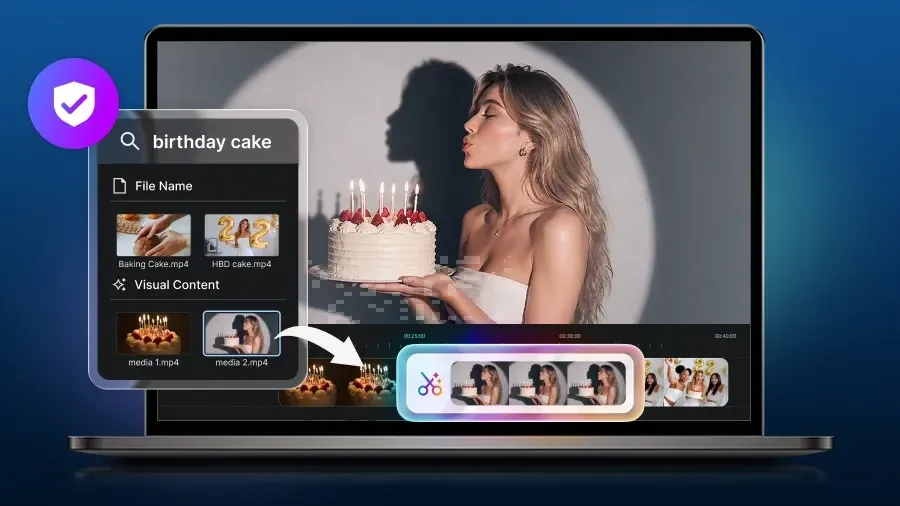
PowerDirector结合了时间线编辑和丰富的标题、特效以及素材,适合那些希望有更多选择而又不想花费太多时间学习的用户。
PowerDirector 365是一个订阅选项,CyberLink也提供永久版,而免费Essential版本则包含水印。Windows的最低要求是8 GB RAM和2 GB GPU内存。
Descript:专为口语内容设计
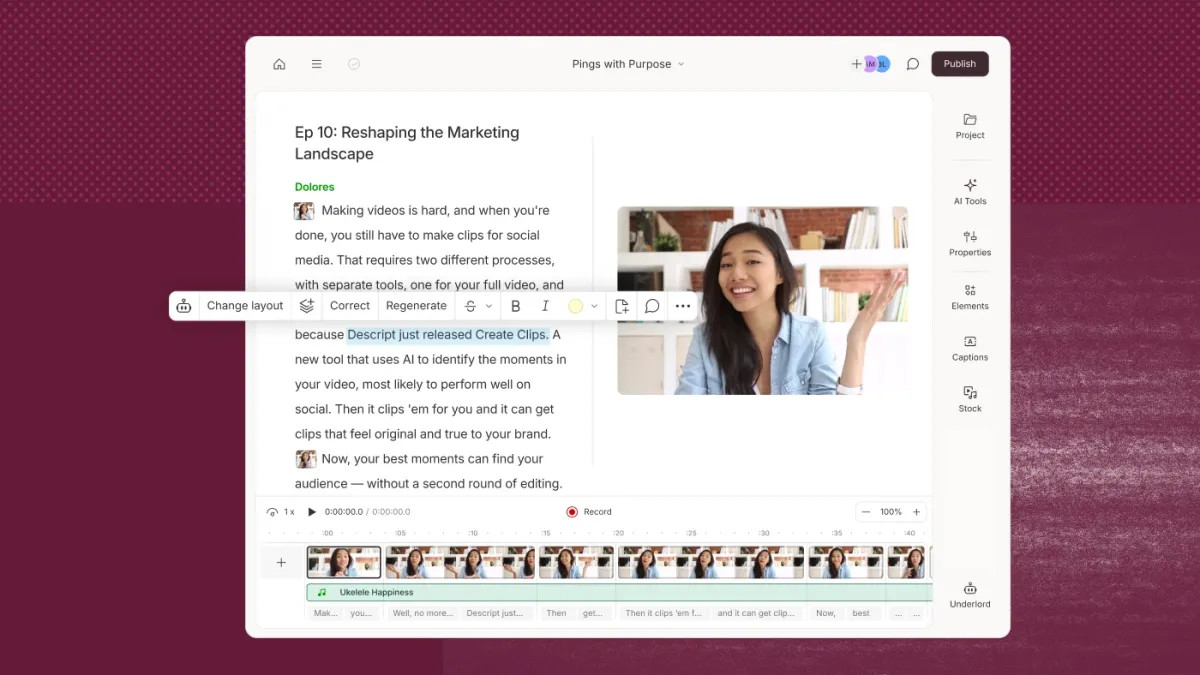
Descript的特点在于其独特的文本编辑方式,特别适合处理采访、视频播客、教程和屏幕录制。这种以口语内容为中心的编辑方法让你可以在转录文本中轻松找到需要删除的部分。
此外,Descript支持字幕功能,还可以使用Studio Sound进行音频清理。复杂的色彩分级和视觉效果还是建议在其他编辑器中处理。
当前的Windows桌面应用要求为Windows 11,Descript的免费计划包括每月60分钟的媒体和带水印的720p导出;Hobbyist版则去除了水印。
Filmora:易于上手的编辑软件
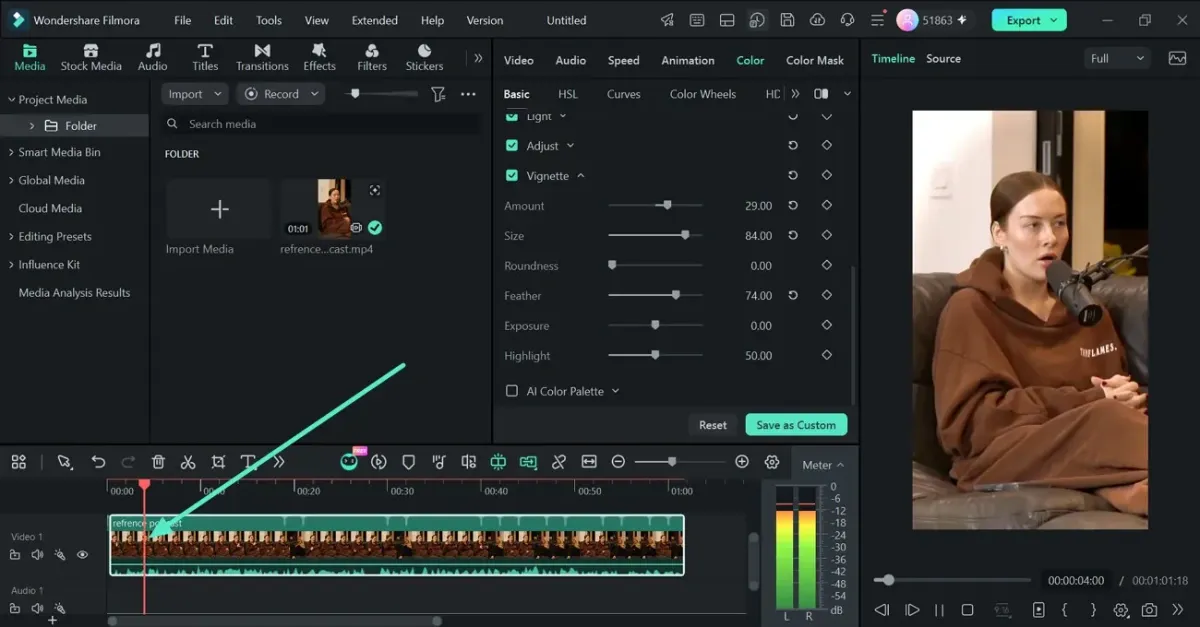
Filmora提供了一个友好的时间线界面,具备标题、过渡、模板和字幕工具,适合那些想要在不学习复杂后期制作软件的情况下获得更多视觉选项的创作者。
不过,免费版本在导出时会有水印,而付费计划则去除了水印。在购买之前,确保了解许可证的具体条款:Filmora的永久选项允许在当前主要版本内更新,而订阅则包括升级到新版本。
如何选择合适的Windows视频编辑器
选一个合适的编辑器,首先要考虑你的项目和电脑配置。在下载之前,至少要检查以下几个方面:
价格和导出条款:不仅仅是“免费下载”,要关注水印、分辨率限制、高级素材使用和续订条款。
硬件:对比你的RAM、图形卡和可用存储与软件的要求。最低规格通常无法保障顺畅的4K编辑体验。
学习曲线:如果你想快速剪辑,选择界面友好的软件。Resolve和Premiere则提供更深的控制,而Descript更侧重于转录。
项目类型:根据你常做的项目类型选择软件。