 优推编辑部
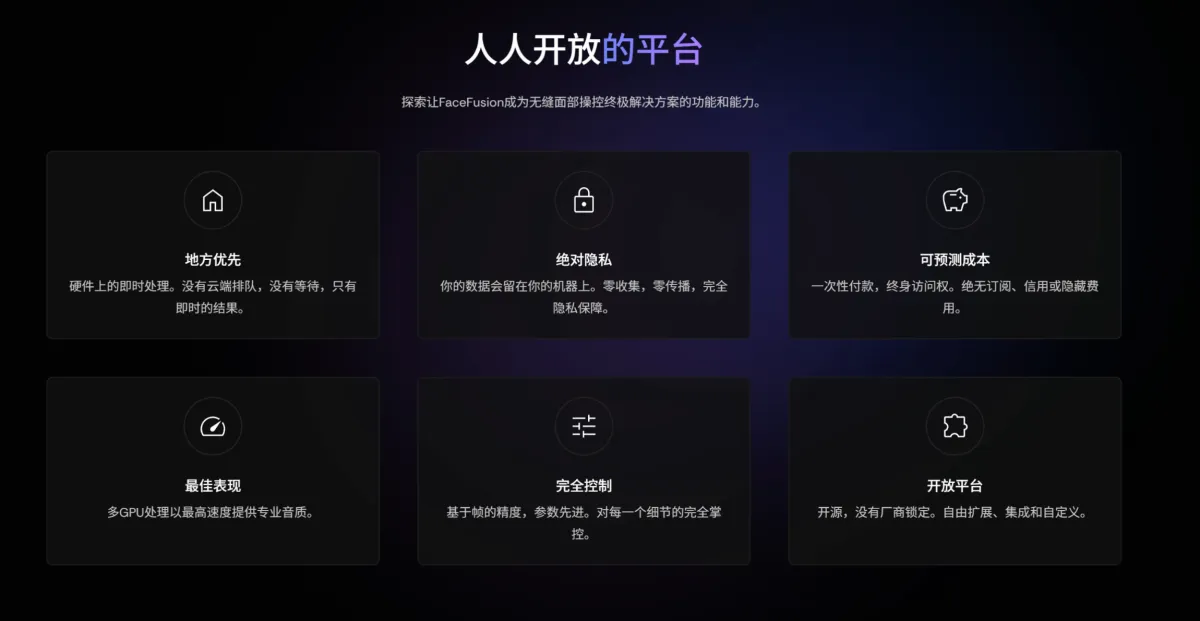
优推编辑部 嘿,朋友们!今天我想跟你们聊聊一个在本地运行的人脸处理工具——FaceFusion。这款工具的魅力在于,它能让你在自己的电脑上进行换脸,而不需要把隐私素材上传到网上。对于我来说,这绝对是个大优点。
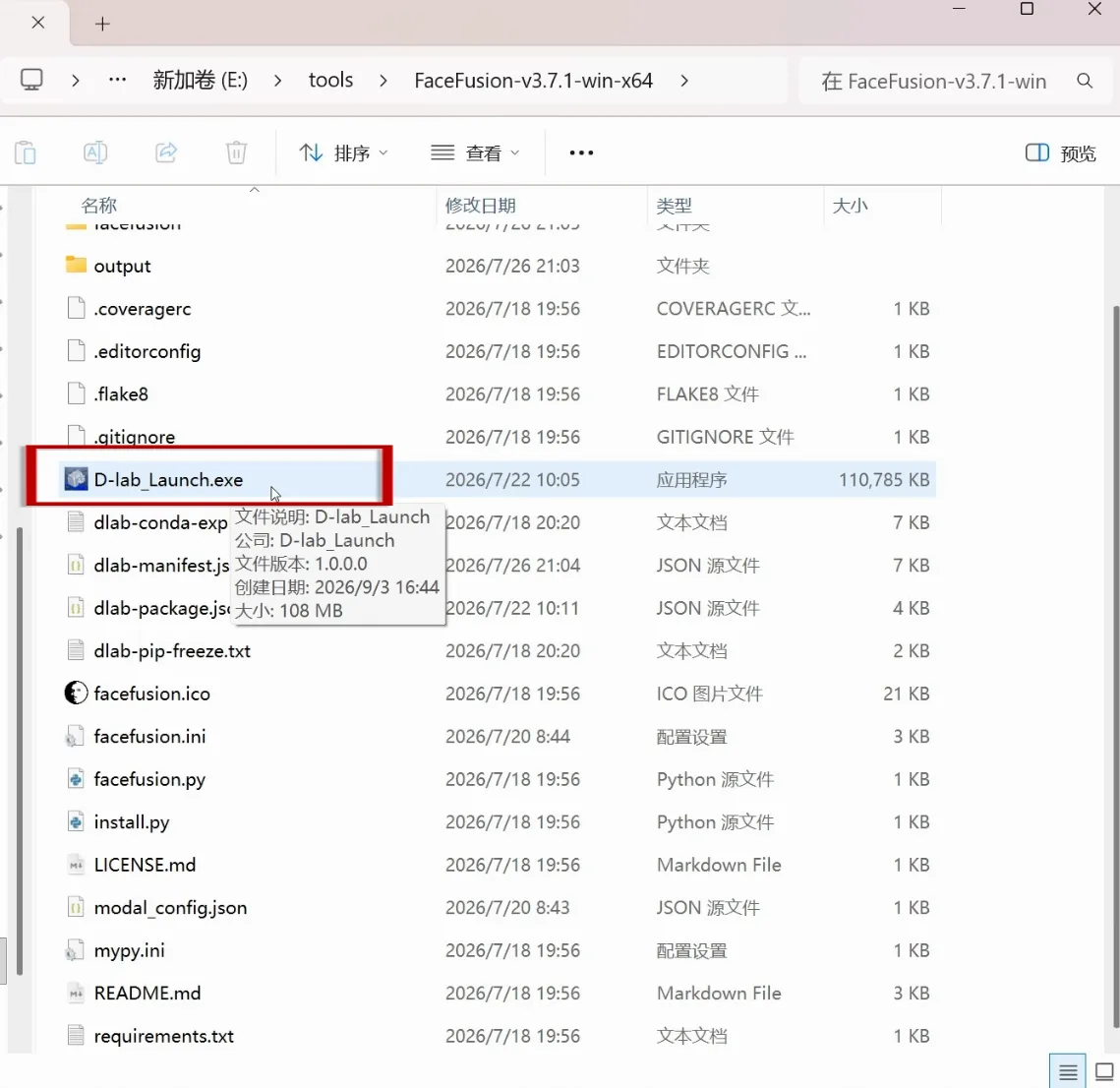
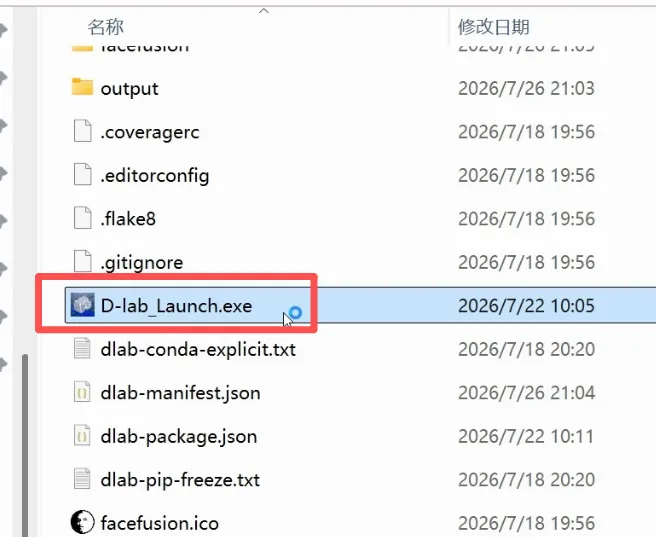
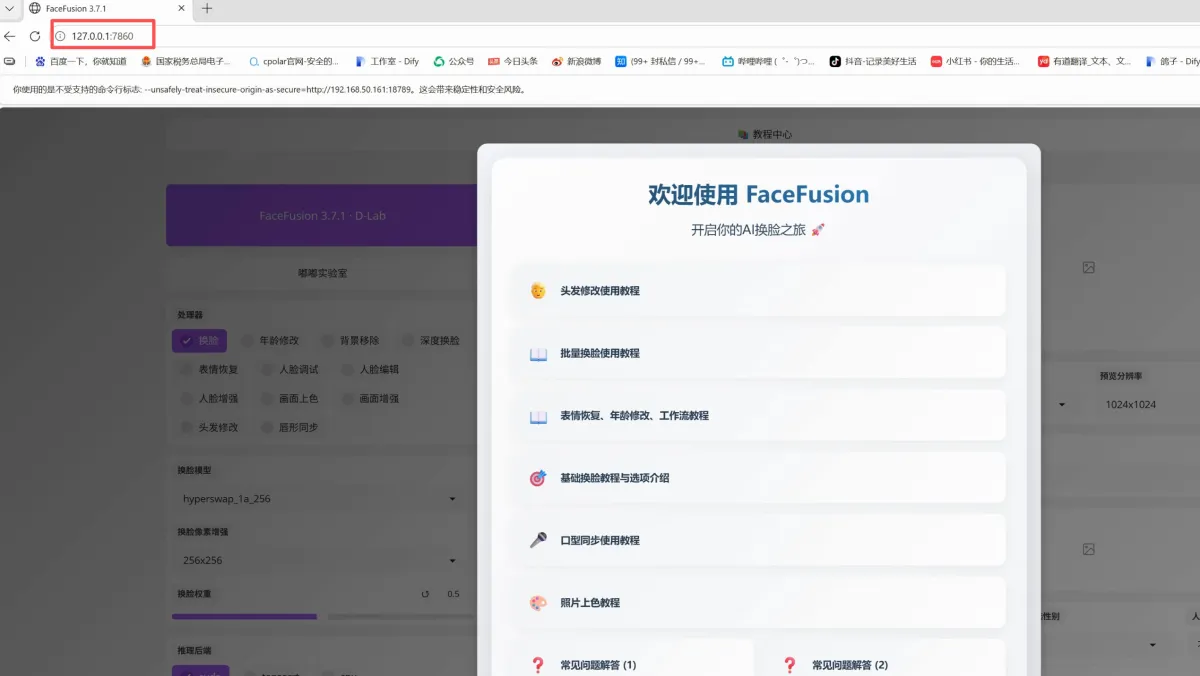
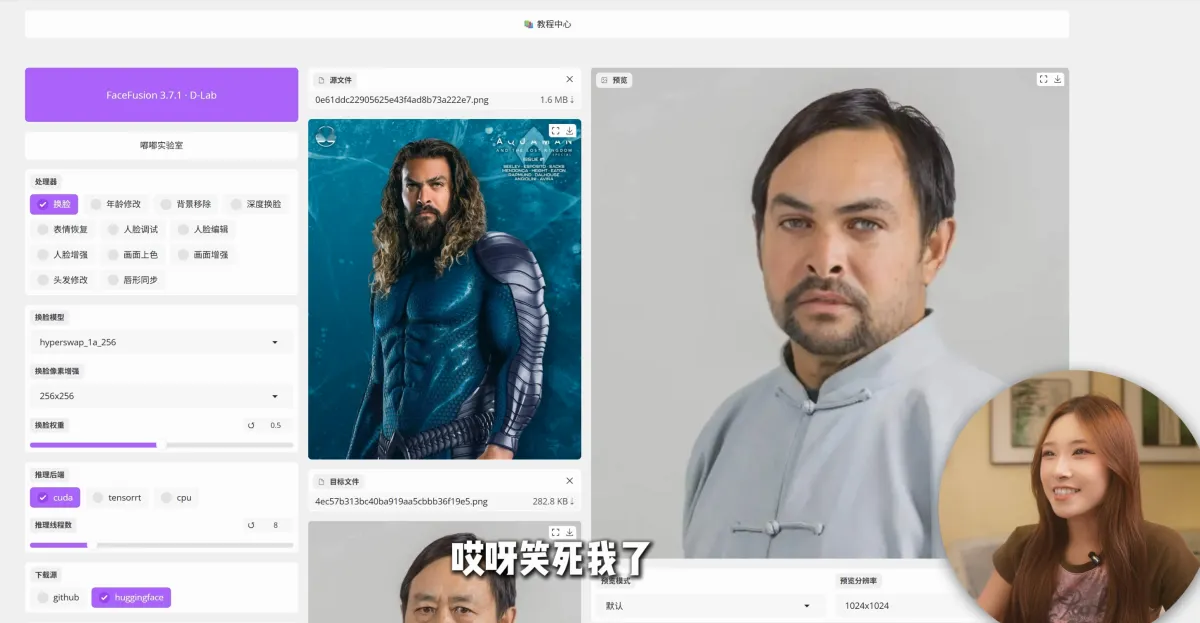
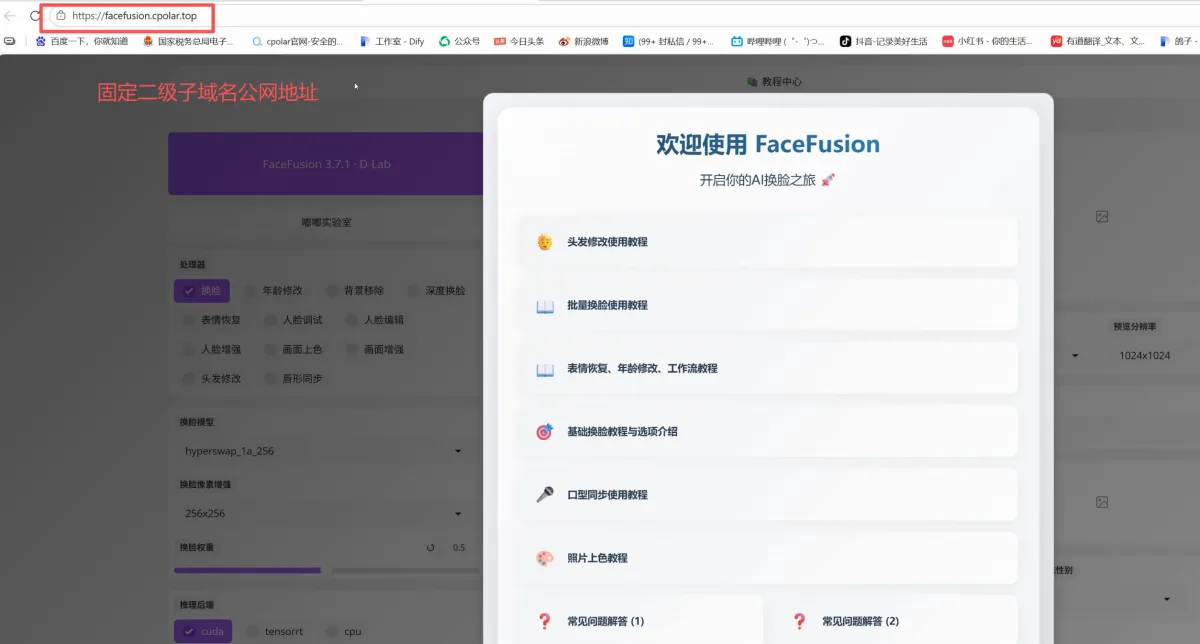
首先,咱们得从安装说起。使用FaceFusion其实很简单,你只需下载Windows汉化整合包,然后解压到一个没有中文和特殊符号的路径。这样可以避免启动时遇到的路径问题。接下来,运行目录中的启动程序,等待本地服务加载完成。如果一切顺利,浏览器会自动打开,地址是127.0.0.1:7860,这时你就能看到FaceFusion的界面了。
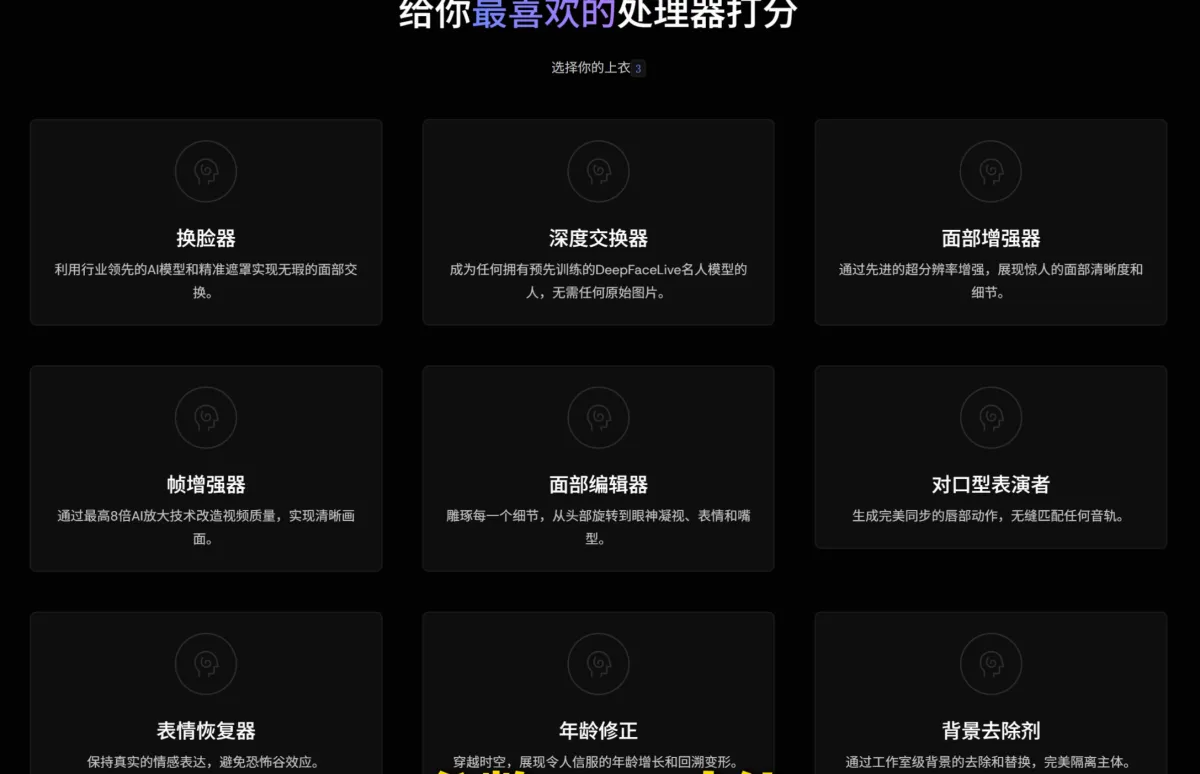
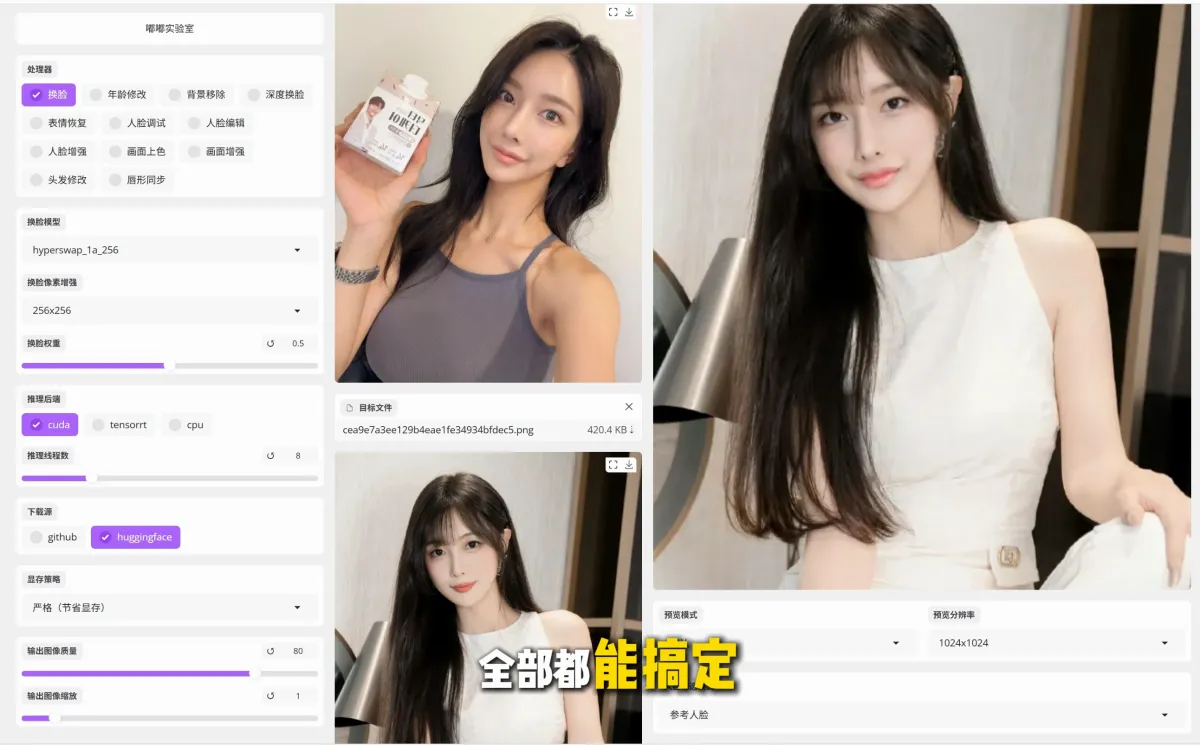
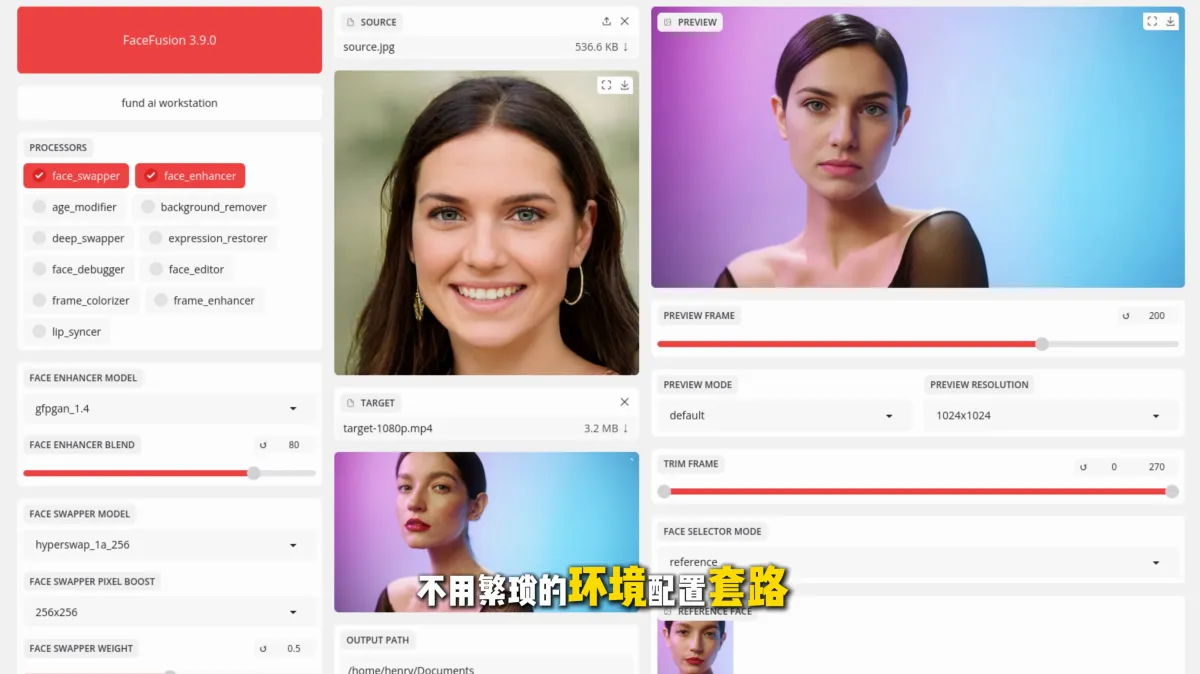
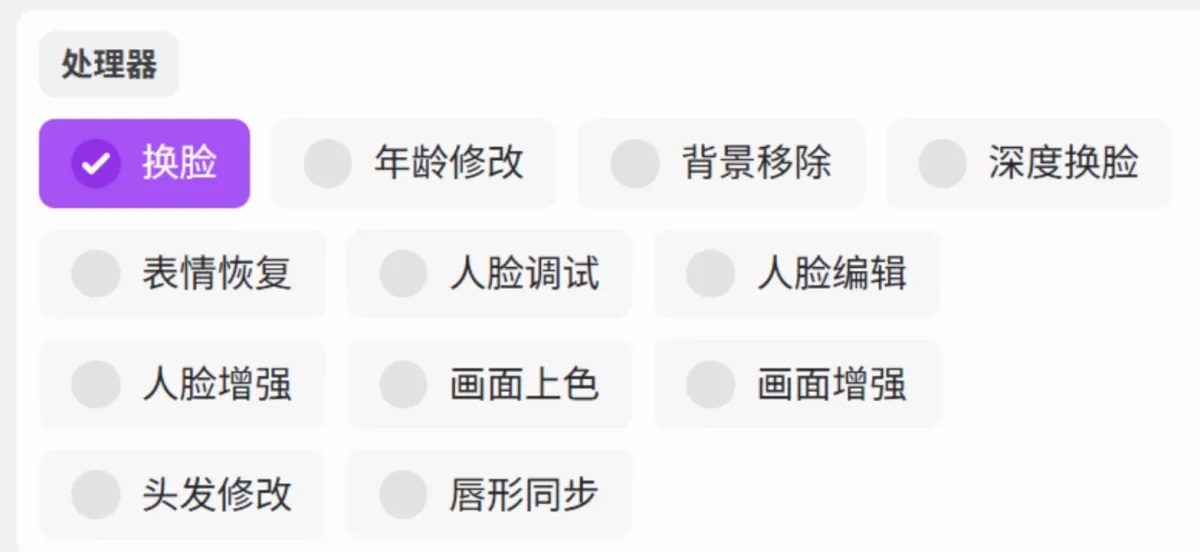
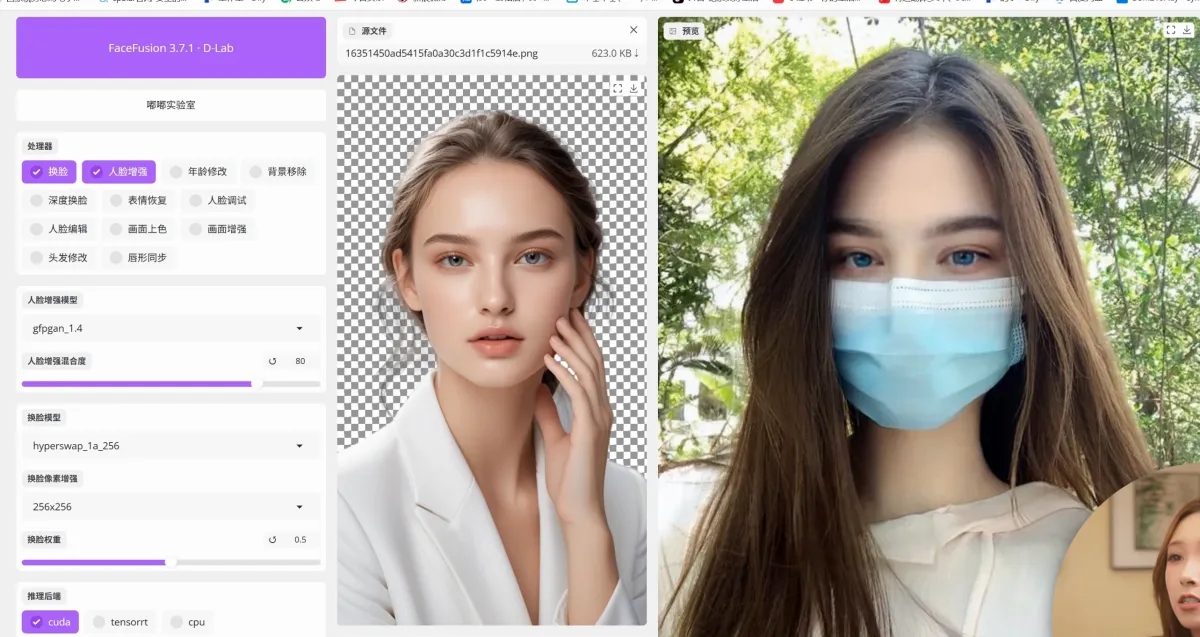
在这个界面里,各种人脸处理功能被整合得很好。你可以进行换脸、脸部增强、画面增强等操作。说实话,刚开始用的时候,我也有点手忙脚乱。不过我发现,先确认程序能稳定启动、素材能正常读取和输出能成功生成这些事儿,反而更重要。至于换脸模型的选择嘛,后面再说。
FaceFusion适合哪些场景呢?
我觉得FaceFusion不仅仅是个换脸工具,实际上它的应用场景非常广泛。比如,你可以使用它来:
- 进行图片或视频的人脸替换测试。
- 学习AI图像工具的使用。
- 进行已获授权的人像素材的二次创作。
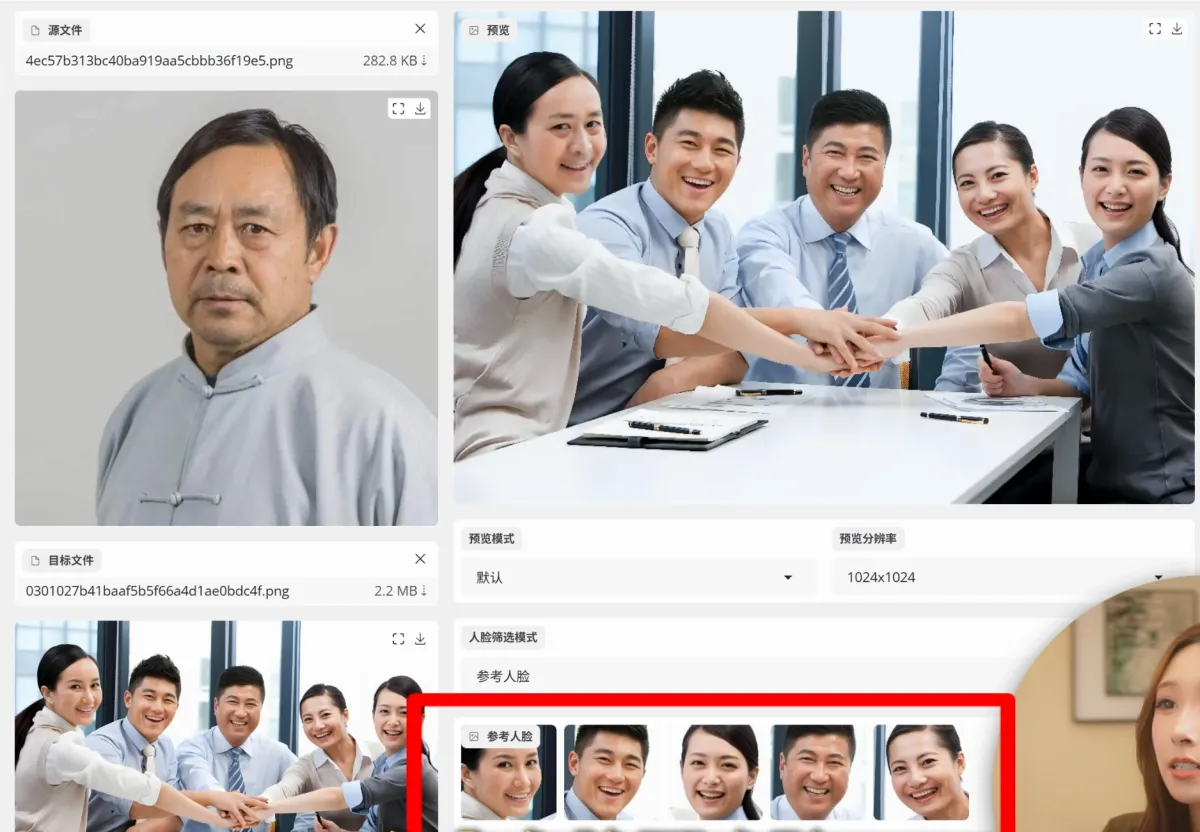
- 处理多人人脸识别和选择。
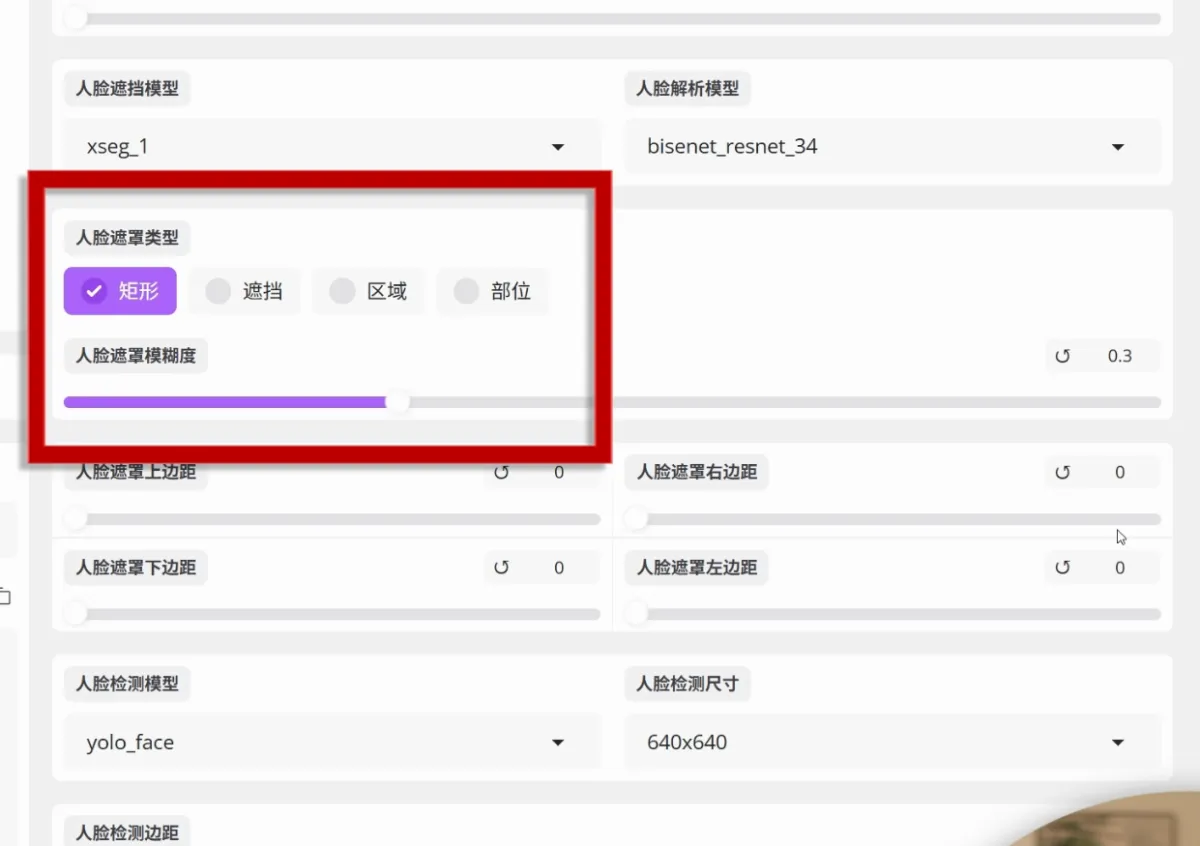
- 进行局部遮罩与脸部修复类处理。
当然,使用的时候我们要牢记个人隐私和授权问题,避免把合成内容用于恶意目的,懂吗?
基础选项设置
在界面中,换脸是核心处理项,而脸部增强和画面增强则是提升质量的选项。我建议先用默认设置处理一张素材,再看看效果如何,之后再考虑增加增强模块。这样做难度会小很多。
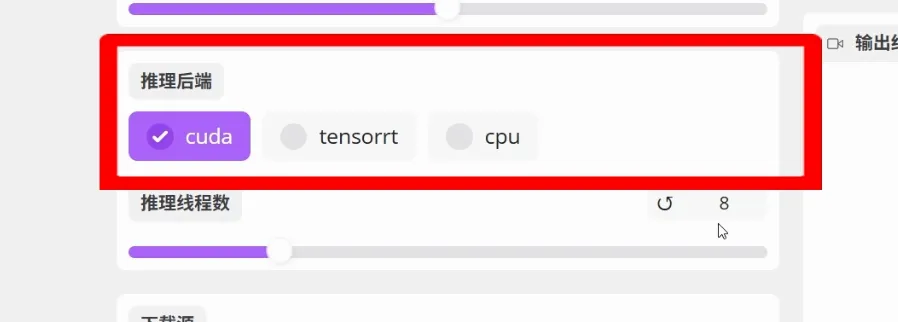
至于推理后端的选择,如果你用的是NVIDIA显卡,可以尝试CUDA,而其他设备则用CPU就可以了。线程数方面,结合你的机器负载来调整,盲目追求更高的线程数并不明智,稳定更重要。
选择模型
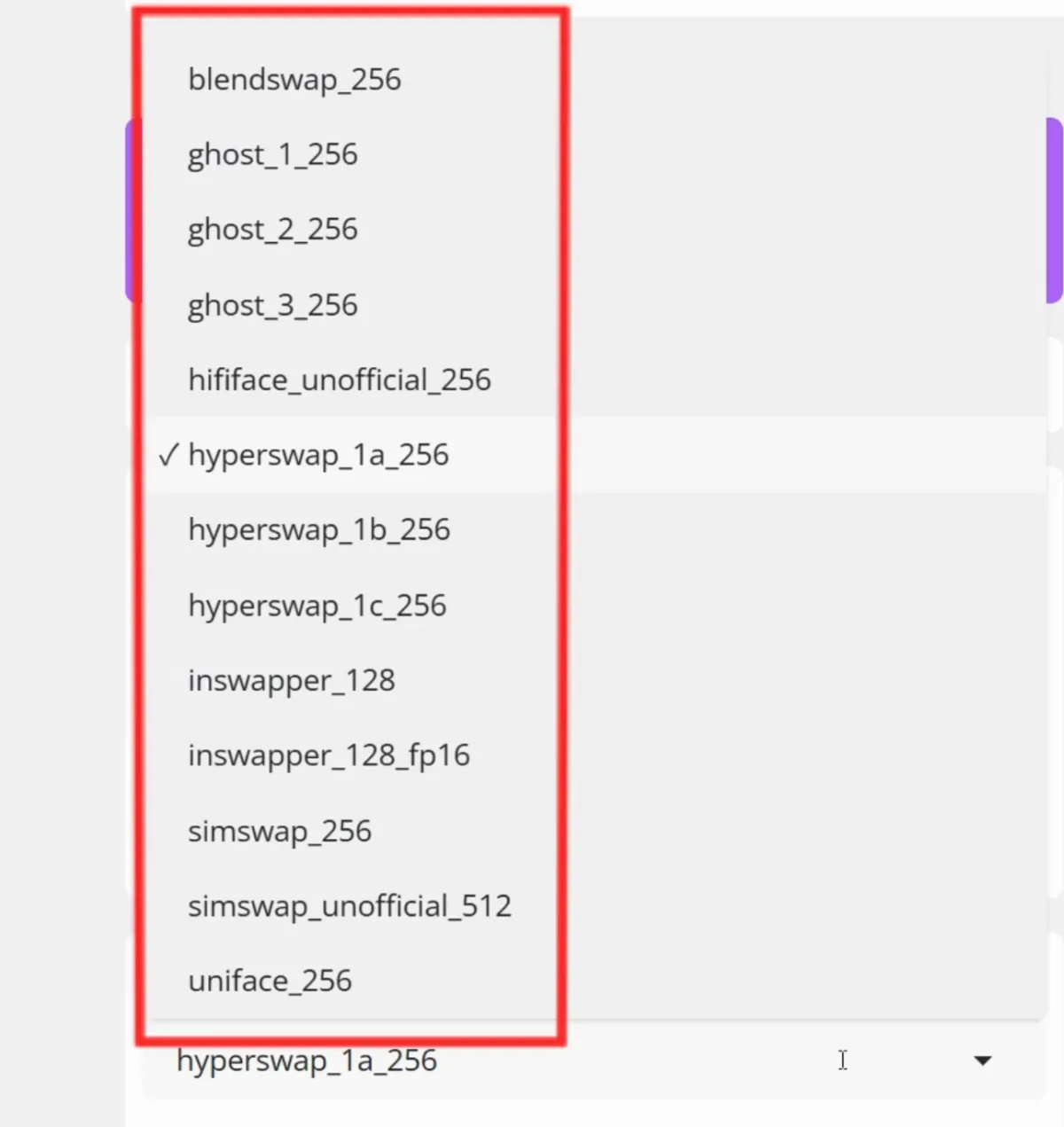
FaceFusion为你准备了多个模型可供选择。比如,Hyperswap系列就有几个不同的版本,适应不同的需求。你可以先看看你的素材,再来选择相应的模型。这种方式比单纯依赖“万能模型”要好得多。
最后,等你熟悉了这些操作,FaceFusion的威力就会逐渐显现出来。相信我,这绝对是一个值得尝试的工具!希望这篇分享能对你们有所帮助,别忘了尽情发挥创意哦!